Domain konfigurationsdaten.de kaufen?
Wir ziehen mit dem Projekt
konfigurationsdaten.de um.
Sind Sie am Kauf der Domain
konfigurationsdaten.de interessiert?
domain@kv-gmbh.de · 0541-91531010
Domain konfigurationsdaten.de kaufen?
Wie ändere ich die Größe eines Monitors in den Einstellungen?
Um die Größe eines Monitors in den Einstellungen zu ändern, können Sie normalerweise die Bildschirmauflösung anpassen. Gehen Sie dazu in die Systemeinstellungen Ihres Computers und suchen Sie nach dem Menüpunkt "Anzeige" oder "Bildschirm". Dort können Sie die gewünschte Auflösung auswählen, die die Größe des Monitors beeinflusst. Beachten Sie jedoch, dass nicht alle Monitore alle Auflösungen unterstützen. **
Wie kann ich die Einstellungen des BenQ Zowie XL2411P Monitors anpassen?
Um die Einstellungen des BenQ Zowie XL2411P Monitors anzupassen, kannst du die Tasten auf der Rückseite des Monitors verwenden. Drücke die Menü-Taste, um das OSD (On-Screen Display) aufzurufen, und navigiere dann mit den Pfeiltasten zu den verschiedenen Einstellungsoptionen wie Helligkeit, Kontrast, Farbtemperatur usw. Verwende die Eingabetaste, um eine Einstellung auszuwählen und die Pfeiltasten, um sie anzupassen. **
Ähnliche Suchbegriffe für Monitors
Top-Angebote
Produkte zum Begriff Monitors:
-
Fischer, Tin: Linke Daten, Rechte DatenLinke Daten, Rechte Daten , Warum wir nur das sehen, was wir sehen wollen , Lager, Buchsen & Dichtungen > Radaufhängung, Federung & Lenkung , Erscheinungsjahr: 20220402, Produktform: Leinen, Autoren: Fischer, Tin, Seitenzahl/Blattzahl: 240, Themenüberschrift: BUSINESS & ECONOMICS / Statistics, Keyword: Statistiken; Gefühlte Wahrheit; Wahrheit; Fake News; Gesundheit; Gesellschaft; Grüne; Umwelt; Klima; Wirtschaft; Geld; Politik; Mario Mensch; Wirtschaftsstatistik; Statistik; Einwanderung, Fachschema: Analyse / Datenanalyse~Datenanalyse~Migration (soziologisch)~Wanderung (soziologisch)~Zuwanderung~Forschung (wirtschafts-, sozialwissenschaftlich) / Sozialforschung~Sozialforschung~Empirische Sozialforschung~Sozialforschung / Empirische Sozialforschung~Umwelt / Politik, Wirtschaft, Planung~Ökonometrie~Statistik / Wirtschaftsstatistik~Wirtschaftsstatistik, Fachkategorie: Datenanalyse, allgemein~Sozialforschung und -statistik~Grüne Politik / Ökopolitik / Umweltschutz~Ökonometrie und Wirtschaftsstatistik~Wahrscheinlichkeitsrechnung und Statistik, Warengruppe: HC/Politikwissenschaft/Soziologie/Populäre Darst., Fachkategorie: Migration, Einwanderung und Auswanderung, Thema: Auseinandersetzen, Text Sprache: ger, UNSPSC: 49019900, Warenverzeichnis für die Außenhandelsstatistik: 49019900, Verlag: Hoffmann und Campe Verlag, Verlag: Hoffmann und Campe Verlag, Verlag: Hoffmann und Campe Verlag GmbH, Länge: 215, Breite: 144, Höhe: 26, Gewicht: 402, Produktform: Gebunden, Genre: Sozialwissenschaften/Recht/Wirtschaft, Genre: Sozialwissenschaften/Recht/Wirtschaft, Herkunftsland: DEUTSCHLAND (DE), Katalog: deutschsprachige Titel, Katalog: Gesamtkatalog, Katalog: Lagerartikel, Book on Demand, ausgew. Medienartikel, Relevanz: 0002, Tendenz: -1, Unterkatalog: AK, Unterkatalog: Bücher, Unterkatalog: Hardcover, Unterkatalog: Lagerartikel, WolkenId: 267813525,00 €*Versand: 0,00 €Sichere Weiterleitung zum Anbieter

-
Wie aktiviere ich die erweiterten Einstellungen im BIOS/UEFI des HP Monitors?
Um die erweiterten Einstellungen im BIOS/UEFI des HP Monitors zu aktivieren, müssen Sie normalerweise beim Start des Computers die entsprechende Taste drücken, um ins BIOS/UEFI-Menü zu gelangen. Bei HP Monitoren ist dies in der Regel die Taste "F10". Sobald Sie im BIOS/UEFI-Menü sind, können Sie die erweiterten Einstellungen suchen und aktivieren. Bitte beachten Sie, dass die genaue Vorgehensweise je nach Modell des HP Monitors variieren kann. **
-
Welches Programm kann verwendet werden, um die Einstellungen des Monitors zu ändern?
Je nach Betriebssystem kann die Einstellung des Monitors über das integrierte Betriebssystem-Tool erfolgen. Zum Beispiel kann in Windows das Programm "Anzeigeeinstellungen" verwendet werden, um die Bildschirmauflösung, Helligkeit und andere Einstellungen anzupassen. Alternativ können auch spezielle Software von Monitorherstellern verwendet werden, um erweiterte Einstellungen vorzunehmen. **
-
Wie kann man die Einstellungen des PC-Monitors ohne den Rechner ändern?
Die Einstellungen des PC-Monitors können normalerweise nicht ohne den Rechner geändert werden, da die Einstellungen über die Grafikkarte des Computers gesteuert werden. Es gibt jedoch einige Monitore, die über ein eigenes Menü verfügen, das über Tasten am Monitor selbst aufgerufen werden kann, um Einstellungen wie Helligkeit, Kontrast oder Farbtemperatur anzupassen. **
-
Wie kann ich die Einstellungen anpassen, um die Bildqualität meines Monitors zu verbessern?
1. Überprüfen Sie die Auflösungseinstellungen Ihres Monitors und stellen Sie sicher, dass sie auf die empfohlene native Auflösung eingestellt sind. 2. Passen Sie die Helligkeit, den Kontrast und die Farbeinstellungen an, um das Bild zu optimieren. 3. Aktualisieren Sie die Treiber Ihrer Grafikkarte und stellen Sie sicher, dass diese auf dem neuesten Stand sind. **
Wie kann ich die Taskleiste des zweiten Monitors horizontal in der Mitte des Monitors platzieren?
Um die Taskleiste des zweiten Monitors horizontal in der Mitte des Monitors zu platzieren, musst du die Einstellungen für die Taskleiste anpassen. Klicke mit der rechten Maustaste auf die Taskleiste und wähle "Einstellungen" aus. Unter "Taskleiste auf anderen Bildschirmen anzeigen" kannst du die Position der Taskleiste für den zweiten Monitor auswählen und sie dann horizontal in der Mitte platzieren. **
Ist die Reaktionszeit des Monitors wichtig?
Ja, die Reaktionszeit des Monitors ist wichtig, insbesondere für Aktivitäten wie Gaming oder das Anschauen von Videos. Eine niedrige Reaktionszeit sorgt für eine schnellere Bildwiedergabe und reduziert die Bewegungsunschärfe, was zu einer insgesamt flüssigeren Darstellung führt. Eine hohe Reaktionszeit kann zu Verzögerungen und Schlierenbildung führen, was das Spielerlebnis beeinträchtigen kann. **
Top-Angebote
Produkte zum Begriff Monitors:
-
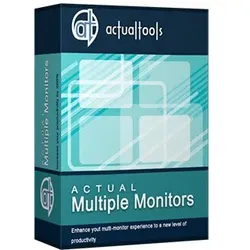
Actual Multiple Monitors 8Actual Multiple Monitors: Optimale Nutzung mehrerer Bildschirme Mehrere Monitore effizient nutzen SIE ERWERBEN BEI UNS DIE 8.14.7 VERSION! Actual Multiple Monitors ist eine leistungsstarke Software, die die Benutzeroberfläche von Windows® erheblich verbessert, wenn Sie gleichzeitig mit mehreren Bildschirmen arbeiten. Diese Software ermöglicht es, wichtige Steuerelemente wie Taskleisten, Startmenüs, Task-Switcher und Desktop-Hintergründe auf jedem angeschlossenen Monitor zu nutzen. Sie bietet außerdem die Möglichkeit, Fenster problemlos zwischen Monitoren zuzuordnen, sei es manuell oder automatisch. Mit Actual Multiple Monitors können Sie Ihren Arbeitsbereich optimal organisieren, indem Sie verschiedene Anwendungen gleichzeitig ausführen und die Produktivität steigern. Funktionen im Überblick Multi-Monitor-Taskleiste: Actual Multiple Monitors bietet eine voll funktionsfähige Taskl...19,95 €*Versand: 0,00 €Sichere Weiterleitung zum Anbieter
-
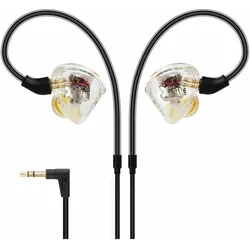
XVive T9 In-Ear MonitorsFür In-Ear Monitoring auf der Bühne, für Studioanwendungen oder zu Hause, Ausbalancierte, reaktionsschnelle und detaillierte Klangsignatur, Übertragungsbereich: 20 Hz - 16,5 kHz (+/- 3 dB), Langlebige, austauschbare Kabel, Kabellänge: 120 cm, Inklusive Etui, Reinigungswerkzeug, Klinke Adapter, 9 Paar Ohrpassstücke,167,00 €*Versand: 0,00 €Sichere Weiterleitung zum Anbieter
-
Fischer, Tin: Linke Daten, Rechte DatenLinke Daten, Rechte Daten , Warum wir nur das sehen, was wir sehen wollen , Lager, Buchsen & Dichtungen > Radaufhängung, Federung & Lenkung , Erscheinungsjahr: 20220402, Produktform: Leinen, Autoren: Fischer, Tin, Seitenzahl/Blattzahl: 240, Themenüberschrift: BUSINESS & ECONOMICS / Statistics, Keyword: Statistiken; Gefühlte Wahrheit; Wahrheit; Fake News; Gesundheit; Gesellschaft; Grüne; Umwelt; Klima; Wirtschaft; Geld; Politik; Mario Mensch; Wirtschaftsstatistik; Statistik; Einwanderung, Fachschema: Analyse / Datenanalyse~Datenanalyse~Migration (soziologisch)~Wanderung (soziologisch)~Zuwanderung~Forschung (wirtschafts-, sozialwissenschaftlich) / Sozialforschung~Sozialforschung~Empirische Sozialforschung~Sozialforschung / Empirische Sozialforschung~Umwelt / Politik, Wirtschaft, Planung~Ökonometrie~Statistik / Wirtschaftsstatistik~Wirtschaftsstatistik, Fachkategorie: Datenanalyse, allgemein~Sozialforschung und -statistik~Grüne Politik / Ökopolitik / Umweltschutz~Ökonometrie und Wirtschaftsstatistik~Wahrscheinlichkeitsrechnung und Statistik, Warengruppe: HC/Politikwissenschaft/Soziologie/Populäre Darst., Fachkategorie: Migration, Einwanderung und Auswanderung, Thema: Auseinandersetzen, Text Sprache: ger, UNSPSC: 49019900, Warenverzeichnis für die Außenhandelsstatistik: 49019900, Verlag: Hoffmann und Campe Verlag, Verlag: Hoffmann und Campe Verlag, Verlag: Hoffmann und Campe Verlag GmbH, Länge: 215, Breite: 144, Höhe: 26, Gewicht: 402, Produktform: Gebunden, Genre: Sozialwissenschaften/Recht/Wirtschaft, Genre: Sozialwissenschaften/Recht/Wirtschaft, Herkunftsland: DEUTSCHLAND (DE), Katalog: deutschsprachige Titel, Katalog: Gesamtkatalog, Katalog: Lagerartikel, Book on Demand, ausgew. Medienartikel, Relevanz: 0002, Tendenz: -1, Unterkatalog: AK, Unterkatalog: Bücher, Unterkatalog: Hardcover, Unterkatalog: Lagerartikel, WolkenId: 267813525,00 €*Versand: 0,00 €Sichere Weiterleitung zum Anbieter
-
Wie ändere ich die Größe eines Monitors in den Einstellungen?
Um die Größe eines Monitors in den Einstellungen zu ändern, können Sie normalerweise die Bildschirmauflösung anpassen. Gehen Sie dazu in die Systemeinstellungen Ihres Computers und suchen Sie nach dem Menüpunkt "Anzeige" oder "Bildschirm". Dort können Sie die gewünschte Auflösung auswählen, die die Größe des Monitors beeinflusst. Beachten Sie jedoch, dass nicht alle Monitore alle Auflösungen unterstützen. **
-
Wie kann ich die Einstellungen des BenQ Zowie XL2411P Monitors anpassen?
Um die Einstellungen des BenQ Zowie XL2411P Monitors anzupassen, kannst du die Tasten auf der Rückseite des Monitors verwenden. Drücke die Menü-Taste, um das OSD (On-Screen Display) aufzurufen, und navigiere dann mit den Pfeiltasten zu den verschiedenen Einstellungsoptionen wie Helligkeit, Kontrast, Farbtemperatur usw. Verwende die Eingabetaste, um eine Einstellung auszuwählen und die Pfeiltasten, um sie anzupassen. **
-
Wie aktiviere ich die erweiterten Einstellungen im BIOS/UEFI des HP Monitors?
Um die erweiterten Einstellungen im BIOS/UEFI des HP Monitors zu aktivieren, müssen Sie normalerweise beim Start des Computers die entsprechende Taste drücken, um ins BIOS/UEFI-Menü zu gelangen. Bei HP Monitoren ist dies in der Regel die Taste "F10". Sobald Sie im BIOS/UEFI-Menü sind, können Sie die erweiterten Einstellungen suchen und aktivieren. Bitte beachten Sie, dass die genaue Vorgehensweise je nach Modell des HP Monitors variieren kann. **
-
Welches Programm kann verwendet werden, um die Einstellungen des Monitors zu ändern?
Je nach Betriebssystem kann die Einstellung des Monitors über das integrierte Betriebssystem-Tool erfolgen. Zum Beispiel kann in Windows das Programm "Anzeigeeinstellungen" verwendet werden, um die Bildschirmauflösung, Helligkeit und andere Einstellungen anzupassen. Alternativ können auch spezielle Software von Monitorherstellern verwendet werden, um erweiterte Einstellungen vorzunehmen. **
Ähnliche Suchbegriffe für Monitors
-
Wie kann man die Einstellungen des PC-Monitors ohne den Rechner ändern?
Die Einstellungen des PC-Monitors können normalerweise nicht ohne den Rechner geändert werden, da die Einstellungen über die Grafikkarte des Computers gesteuert werden. Es gibt jedoch einige Monitore, die über ein eigenes Menü verfügen, das über Tasten am Monitor selbst aufgerufen werden kann, um Einstellungen wie Helligkeit, Kontrast oder Farbtemperatur anzupassen. **
-
Wie kann ich die Einstellungen anpassen, um die Bildqualität meines Monitors zu verbessern?
1. Überprüfen Sie die Auflösungseinstellungen Ihres Monitors und stellen Sie sicher, dass sie auf die empfohlene native Auflösung eingestellt sind. 2. Passen Sie die Helligkeit, den Kontrast und die Farbeinstellungen an, um das Bild zu optimieren. 3. Aktualisieren Sie die Treiber Ihrer Grafikkarte und stellen Sie sicher, dass diese auf dem neuesten Stand sind. **
-
Wie kann ich die Taskleiste des zweiten Monitors horizontal in der Mitte des Monitors platzieren?
Um die Taskleiste des zweiten Monitors horizontal in der Mitte des Monitors zu platzieren, musst du die Einstellungen für die Taskleiste anpassen. Klicke mit der rechten Maustaste auf die Taskleiste und wähle "Einstellungen" aus. Unter "Taskleiste auf anderen Bildschirmen anzeigen" kannst du die Position der Taskleiste für den zweiten Monitor auswählen und sie dann horizontal in der Mitte platzieren. **
-
Ist die Reaktionszeit des Monitors wichtig?
Ja, die Reaktionszeit des Monitors ist wichtig, insbesondere für Aktivitäten wie Gaming oder das Anschauen von Videos. Eine niedrige Reaktionszeit sorgt für eine schnellere Bildwiedergabe und reduziert die Bewegungsunschärfe, was zu einer insgesamt flüssigeren Darstellung führt. Eine hohe Reaktionszeit kann zu Verzögerungen und Schlierenbildung führen, was das Spielerlebnis beeinträchtigen kann. **
* Alle Preise verstehen sich inklusive der gesetzlichen Mehrwertsteuer und ggf. zuzüglich Versandkosten. Die Angebotsinformationen basieren auf den Angaben des jeweiligen Shops und werden über automatisierte Prozesse aktualisiert. Eine Aktualisierung in Echtzeit findet nicht statt, so dass es im Einzelfall zu Abweichungen kommen kann. ** Hinweis: Teile dieses Inhalts wurden von KI erstellt.